Quand tu navigues sur internet, tu passes probablement beaucoup de temps à lire des articles, répondre à tes mails, ou chercher des informations précises qui se trouvent hélas enfouies sous des montagnes de détails/pubs/blabla…
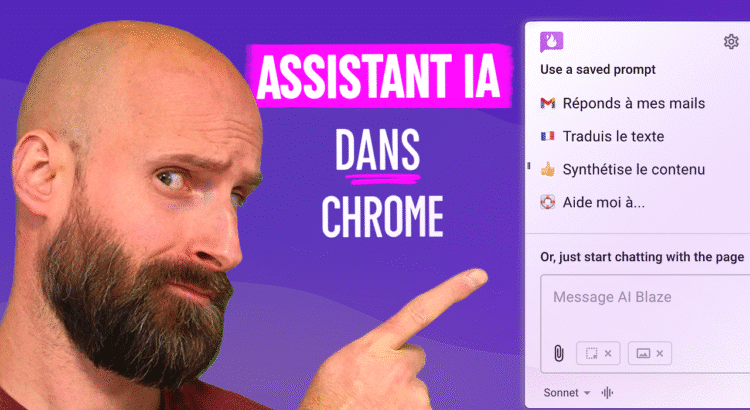
Pour tous ces usages, j’utilise personnellement AI Blaze, une extension Chrome gratuite qui intègre un assistant IA directement dans ton navigateur.
Ses points forts :
- 🫰 Son prix (gratuit avec un quota très intéressant pour travailler avec des modèles de pointe)
- 👌 La possibilité de créer tes propres prompts (et donc de programmer ton assistant pour qu’il agisse véritablement selon tes préférences)
- 🤝 Et son intégration avec TextBlaze si tu l’utilises (c’est la même équipe qui a développé AI Blaze)
Dans cet article/vidéo, je vais te partager les 4 cas d’usage qui me semblent vraiment utile au quotidien, et comment tu peux imaginer le personnaliser pour TES usages 👍
IA dans ton navigateur : 4 usages pro pour gagner du temps 💪
Utiliser un assistant IA intégré à ton navigateur a un intérêt majeur : C’est comme ChatGPT, mais sans avoir à changer d’App/d’onglet !
Tu peux interagir directement avec la page que tu consultes, sans copier-coller, et surtout avec des prompts que tu as configurés au préalable pour tes usages fétiches ✨
Voici les cas d’usage qui (me) font vraiment gagner du temps :
1) Résumer et extraire l’essentiel d’une page web 👌
Si tu fais de la veille sur ton secteur, tu dois souvent tomber sur des articles de 10 min de lecture…
➔ Plutôt que de tout lire ou de survoler en espérant ne rien louper, tu peux demander un résumé structuré en quelques secondes.
« Résume cet article sous forme d’une liste à puces »
L’assistant analyse la page et te donne :
- Un résumé global du contenu
- Les points clés en bullet points
- La possibilité de poser des questions précises sur un aspect qui t’intéresse
Autre exemple : Tu lis un article sur les nouvelles obligations légales pour les indépendants et te demande ce que tu devras faire et quand dans ta structure…
➔ Demande : « Quelles sont les échéances à retenir ? » ; Tu obtiens une réponse ciblée sans relire tout l’article 👍
Ton assistant IA est donc particulièrement utile pour la veille, les articles de blog spécialisés, ou les pages produits avec beaucoup d’informations 📊
2) Rédiger des emails récurrents sans perdre de temps 📝
Les emails de suivi client, les réponses aux demandes de renseignements, les accusé de bonne réception… Tous ces messages devraient te prendre un minimum de temps, mais dans les faits, tu y passes des heures à tout personnaliser à chaque fois, répéter les mêmes infos etc.
Avec un prompt bien configuré (voir la vidéo), ton assistant peut :
- Analyser l’email que tu as reçu
- Te poser des questions pour récupérer ton avis/tes choix pour la réponse
- …et rédiger une réponse dans ton style
Le point important : Le fait de pouvoir donner tes consignes dans ton prompt t’assure de conserver ton ton, tes formules habituelles, si tu tutoies ou vouvoies, etc.
➔ Résultat, tu obtiens un email qui te ressemble, pas une réponse robotique. Il ne te reste plus qu’à relire/ajuste, puis envoyer ! Dans la majorité des cas, tu gagnes un temps précieux tout en conservant ton énergie pour tes sujets les plus sensibles !
3) Trouver rapidement une info dans une documentation technique 🔎
Imagine : Tu es sur la page d’un outil SaaS ou d’un service en ligne. La documentation fait 20 pages et tu cherches juste à savoir comment configurer une élément précis.
➔ Plutôt que de scroller pendant 10 minutes, tu ouvres ton assistant et tu demandes directement : « Comment je connecte cet outil à mon CRM ? »
Tu obtiens une réponse claire avec les étapes essentielles, sans le jargon inutile.
Ça marche aussi pour :
- Vérifier les CGV d’un prestataire
- Trouver un détail dans un tutoriel technique
- Dénicher la réponse à ta question dans une FAQ interminable
Bref, tu gagnes un temps fou et tu évites de passer à côté des infos essentielles dont tu as besoin 💡
4) Traduire ou reformuler du contenu à la volée 🇬🇧
Idem pour traduire une idée dans un article alambiqué en anglais :
➔ Au lieu de jongler entre plusieurs outils, tu sélectionnes le texte, tu appelles ton prompt de traduction, et c’est réglé.
➔ Pareil si tu veux reformuler un paragraphe pour mieux le comprendre ou l’adapter à ton contexte.
Une fois qu’on y a goûté, difficile de revenir en arrière 😅
Ce qui rend AI Blaze différent des autres solutions : la personnalisation par les prompts 🚀
Comme tu le vois, je mets sur un piédestal le fait de pouvoir créer mes propres prompts personnalisés (car c’est ce qui me permet d’obtenir les meilleurs résultats), et c’est bien là où AI Blaze brille à mon avis !
Tes prompts sur-mesure pour ton activité
En créant des prompts qui correspondent exactement à ta façon de travailler, tu t’ouvres de grandes voies de productivité. Tu peux par exemple créer :
- Un prompt « Résumé » qui utilise LE format que tu préfères pour consulter de l’information (ex : résumé + points clés + questions ouvertes)
- Un prompt « Réponse email » qui – comme le mien – respecte ton style et pose les bonnes questions avant de rédiger
- Un prompt « Extraction d’infos » qui récupère certaines données précises (tarifs, fonctionnalités, dates)…
Une fois configurés, tes prompts ne sont qu’à 2 clics de souris ou un raccourci clavier. C’est simple, rapide, et vraiment efficace !
🧞♂️ Mon astuce pour rédiger des prompts vraiment efficaces pour ton assistant
Certains LLMs (dont les modèles Claude Sonnet entre autres) sont aujourd’hui excellents pour t’assister dans la rédaction/l’amélioration de tes prompts.
➔ N’hésite pas du coup à demander à ton assistant IA de lui-même te rédiger le prompt qui lui permettra d’écrire tes mails 😉
Conclusion
Pour résumer, AI Blaze te permettra de gagner du temps sur 4 types de tâches récurrentes quand tu navigues sur internet :
- Résumer et extraire l’essentiel de n’importe quelle page
- Rédiger des messages adaptés à ton style
- Trouver rapidement une info noyée dans ta page
- Traduire ou reformuler du contenu à la volée
Ce qui fait sa force à mon sens, c’est la possibilité de créer des prompts personnalisés qui collent à ta façon de travailler : Tu configures une fois, tu utilises tous les jours 🤩
Si tu veux voir concrètement comment installer AI Blaze, configurer tes premiers prompts et l’utiliser en situation réelle, je te conseille de regarder la vidéo complète. Tu y trouveras toutes les étapes détaillées et des exemples de prompts prêts à l’emploi.
